

子ども向けプログラミング「ビスケット」とは?特徴と始め方
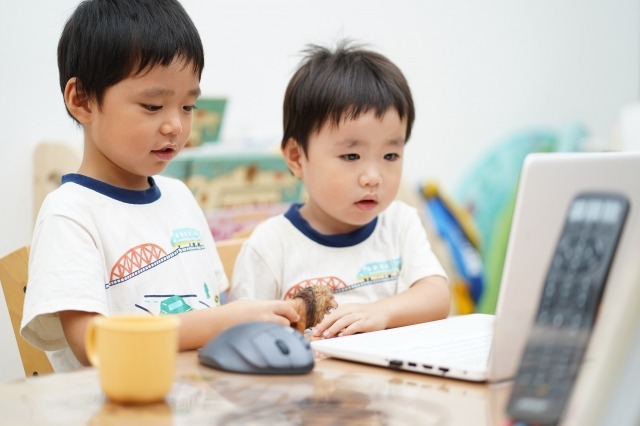
2020年度から小学校でプログラミング教育が必修化され、子どもに早いうちから触れさせておきたいと考えている親御さんは多いのではないでしょうか。
ビスケット(Viscuit)は文字を使わず、自分で描いた絵を動かしながらプログラミングを体験できるツールです。独自の仕組みを使うので、幼児でも遊び感覚で取り組めます。
本記事では、ビスケットの特徴や学ぶメリット、「スクラッチ(Scratch)」との違いを解説します。
ビスケット(Viscuit)の主な特徴
まずはビスケットの特徴を見ていきましょう。
文字を使わず絵で動かす直感的な操作
ビスケットでは、画面上に自分で描いた絵を使ってプログラムを作ります。英単語や数字などを入力する必要がなく、絵を描いたり動かしたりしながら感覚的に操作できます。
例えば、自分で描いた魚の絵を泳がせたり、キャラクターを動かしてゲームを作ったりすることが可能です。
従来の文字入力が中心となるプログラミング学習では、「タイピングができない」「英語のコマンドを打ち間違えてエラーが出る」といった部分で子どもが挫折してしまうことが多々ありました。
しかし、ビスケットならそのようなストレスがありません。文字入力が中心ではないため、プログラミングを初めて体験する子どもでも取り組みやすいでしょう。
「メガネ」を使った独自の仕組み
ビスケットの大きな特徴が、「メガネ」と呼ばれる左右2つの枠を使ってプログラムを作る仕組みです。メガネは、ビスケットにおける「命令(コード)」の役割を果たします。
使い方はとてもシンプルです。
・メガネの左側:変化する前の絵を配置
・メガネの右側:変化した後の絵を配置
上記のように配置すると、コンピューターが左右の絵の「違い」を計算し、画面上の絵を動かしてくれるのです。
動きの例は以下の通りです。
• 車を前に進める
メガネの左側に「車」、右側には「右にずらした車」を置きます。すると、画面の中の車が右方向へ向かってトコトコと走り出します。ずらす距離を大きくすれば車はスピードを上げ、小さくすればゆっくりと進みます。
• アニメーション(パラパラ漫画)
メガネの左側に「羽を閉じたチョウ」の絵、右側に「羽を開いたチョウ」の絵を重ねるように置きます。すると、画面の中でチョウがパタパタと羽ばたき始めます。
このように、難しい命令文(構文)を覚えるのではなく、「思った通りに動かす方法」を考えられるのが、ビスケットならではの仕組みと言えます。
文字が読めない幼児から遊び感覚で体験可能
ビスケットは文字を一切使わずに操作できるため、文字を読めない幼児でもプログラミングを体験できます。推奨年齢は「4歳から」となっており、保育園や幼稚園に通う子どもでも十分に楽しめます。
描いた絵が画面上で生き生きと動き出すビスケットは、お絵かきやブロック遊びの延長線として楽しみやすいのが特徴です。「好きな絵を描く」→「メガネに入れてみる」→「動かす」というサイクルが用意されているため、飽きっぽい子どもでも遊び感覚で夢中になれます。こういった理由から、幼児のプログラミング入門に取り入れやすいツールとなっています。
ビスケットで学ぶメリット

次に、ビスケットで学ぶメリットを解説します。
自分で考える想像力と創造力が育つ
ビスケットには、「こう作らなければいけない」という決まった正解がありません。画面にどのような絵を描くか、どう動かすかなど、自由に作品を作れます。
例えば、「魚が泳ぐ海を作りたい」「キャラクター同士がぶつかったら変身させたい」など、思いついたアイデアを形にすることができます。「何を作りたいか」「どう動かしたいか」を自分で考えながら試せるので、子どもの想像力や創造力を育むことにつながります。
論理的思考力の基礎が身につく
ビスケットでは、思い描いた通りに絵を動かすために、「メガネ」の左右にどのように絵を置けばよいかを考える必要があります。
思った通りに動かないときは、「絵の位置を変えたらどうなる?」「メガネの組み合わせを変えたら動きはどう変わる?」と、原因を考えながら試行錯誤する必要があります。
「予想する→試す→結果を確認する→修正する」という経験を繰り返すことは、原因と結果の関係や物事を順序立てて考える力の成長につながります。このように、論理的に考える経験を積める点もビスケットのメリットの一つです。
パソコンやタブレットの基本操作に慣れる
ビスケットでは、スマートフォンやタブレットでのタップやスワイプ、パソコンでのマウス操作やドラッグなど、パソコンやタブレットの基本的な操作を使って作品を作ります。こうした基本操作に慣れておくことは、今後ほかの学習アプリやデジタル教材を使う際に役立ちます。プログラミングだけでなく、さまざまな場面でデジタル機器を活用するための第一歩になるでしょう。
スクラッチ(Scratch)との違い
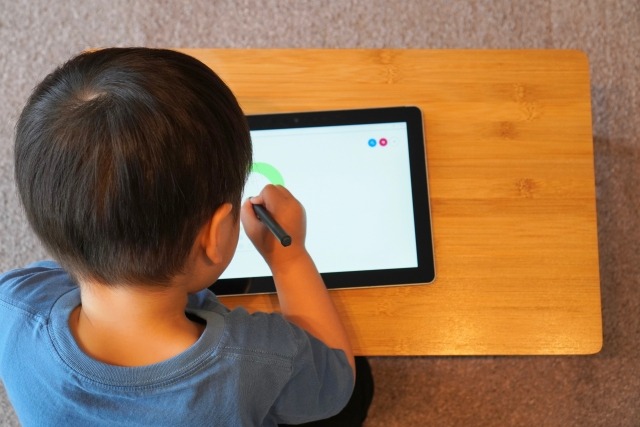
ビスケットとスクラッチは、どちらも子ども向けのビジュアルプログラミングツールですが、対象年齢や操作方法、プログラムの組み方に違いがあります。以下より解説します。
対象年齢と文字の読み書きの有無
| 比較項目 | ビスケット(Viscuit) | スクラッチ(Scratch) |
| 主な対象年齢 | 4歳〜(幼児・小学校低学年) | 8歳〜(小学校中高年〜) |
| 文字の読み書き | 一切不要(絵だけで動かす) | 必要(ひらがなや漢字を読む) |
ビスケットとスクラッチの大きな違いは、「文字を読み書きする必要があるかどうか」です。
ビスケットは、文字を使わずに絵と「メガネ」でプログラムを作れるため、未就学児から取り組みやすいのが特徴です。公式の教材でも、年中から小学校低学年を対象としたコースが用意されています。
一方、スクラッチは主に8〜16歳向けに設計されており、命令が書かれたブロックを組み合わせてプログラムを作成します。ある程度文字を読める子どものほうが操作しやすく、より本格的な仕組みやゲーム開発に挑戦できるのが特徴です。
文字をまだ十分に読めない時期にはビスケット、文字を読めるようになり、より複雑なプログラムに挑戦したい段階ではスクラッチと、子どもの成長に合わせて使い分けるのもおすすめです。
画面の複雑さとプログラムの組み方
| 比較項目 | ビスケット(Viscuit) | スクラッチ(Scratch) |
| プログラムの組み方 | 「メガネ」の左右の絵の差で動かす | 命令ブロックを繋げて動かす |
| 画面の複雑さ | 非常にシンプルで迷いにくい | 機能が多く、やや複雑 |
ビスケットとスクラッチの2つ目の違いは、「画面の構成と操作の仕組み」です。
ビスケットは、自分で描いた絵と「メガネ」を中心にプログラムを作るシンプルな仕組みです。子どもが操作に迷わず、動きの変化を直感的に確かめられます。
スクラッチは、「動き」「見た目」「音」「制御」などに分かれた命令ブロックを組み合わせてプログラムを作ります。ブロックをドラッグしてつなげることで、キャラクターの動きや条件分岐、繰り返しといったさまざまなプログラムを作成できます。機能が豊富で本格的なゲームが作れる反面、初心者には画面が少し複雑に見えることがあります。
まとめると、ビスケットはシンプルな操作でプログラミングの考え方に触れやすく、直感的にプログラミングの基礎を学べます。
スクラッチは画面構成や操作項目が多くて慣れるのが難しい反面、より複雑なゲームやアニメーションにも発展させやすい特徴があります。
ビスケットを無料で始める手順
ビスケットは、スマートフォンやタブレットのアプリ、パソコンのブラウザから始められます。基本機能は無料ですので、紹介する手順で気軽に始めてみましょう。
スマホやタブレットのアプリを導入する
スマートフォンやタブレット(iPadやAndroid端末)で試す際は、公式アプリをインストールします。
1. アプリストアを開く
お使いの端末に合わせて「App Store」(iPhone/iPad)または「Google Play ストア」(Android)を開き、「Viscuit」をインストールします。
App Store:https://apps.apple.com/jp/app/viscuit/id1081857123
Google Play:https://play.google.com/store/apps/details?id=com.viscuit.viscuitapp&hl=ja
2. アプリをインストール
「メガネ」のアイコンが目印の公式アプリを見つけたら、インストールボタンをタップします。
アプリを起動したら、画面の案内に沿って進み、絵を描いたり「メガネ」に配置したりして作品を作ってみましょう。有料の「ビスケットクラブ」も用意されていますが、試す場合は、無料で使える範囲から始めましょう。
パソコンのブラウザから公式サイトを開く
パソコンでは、アプリをインストールしなくてもブラウザからビスケットを利用できます。
1. 公式サイトにアクセス
ブラウザ(Google ChromeやSafariなど)を開き、「ビスケット」と検索して公式サイト(https://www.viscuit.com/)にアクセスします。
2. 「やってみる」をクリック
「あたらしいビスケットであそぶ」から進み、「やってみる」をクリックしましょう。
3. 遊び方を選択
画面の指示に従って、まずは気軽に体験できるコースを選びます。
まとめ
ビスケットは文字を使わず、自分で描いた絵と「メガネ」を使ってプログラムを作れる子ども向けのプログラミングツールです。幼児でも遊び感覚で取り組みやすく、作品づくりを通して「創造力」や「論理的に考える力」を育むきっかけになります。
スマートフォンやタブレット、パソコンから無料で始められますので、まずは家にある端末で気軽に試してみてくださいね。
関連するコラム


習い事を検索

-

スポーツ・運動
サッカー、野球、スイミング、ダンス、空手など各種スポーツ
- (428件)
-

学習教室
学習術、英語教室、算数、国語、そろばん など
-
音楽教室
ピアノ、ギター、トランペット、ドラム など
-

幼児教育
リトミック、幼児教室
-
コンピューター・科学
ロボット教室、プログラミング教室、科学教室 など
-
絵画教室
油絵、水彩画 など
-
その他
自然体験、アフタースクール など